아임커넥트 매뉴얼 (게스트용)
안내
회사 관리자로부터 게스트로 초대받은 분들을 위한 가이드입니다. 게스트는 인사·급여 정보 없이 채팅과 배정된 프로젝트만 이용할 수 있습니다.
- 작성일: 2026.09.14
- 서비스 접속: iamconnect.co.kr
목차
제목을 누르면 해당 문단으로 이동합니다.
| 메뉴 | 설명 |
|---|---|
| 메인화면 | 아임커넥트 서비스 접속 시 초기 화면입니다. |
| 회원가입 (초대 수락) | 초대 메일을 받은 뒤 회원가입하거나 기존 계정으로 로그인하여 워크스페이스에 합류하는 단계입니다. |
| 홈 | 로그인한 게스트의 개인정보와 소속 회사를 확인할 수 있는 화면입니다. |
| 채팅 | 채팅방에서 메시지 전송, 파일 공유, @(멘션), 공지 설정 등 업무 커뮤니케이션 기능을 사용할 수 있습니다. |
| 프로젝트 | 배정된 프로젝트의 작업(태스크)을 확인하고, 칸반보드 기반의 진행 현황 파악, 채팅 연동 기능을 통해 업무를 진행할 수 있습니다. |
| 개인설정 | 사용자의 기본 인적 사항을 변경할 수 있으며, 서비스 접속 비밀번호를 재설정 할 수 있습니다. |
메인화면
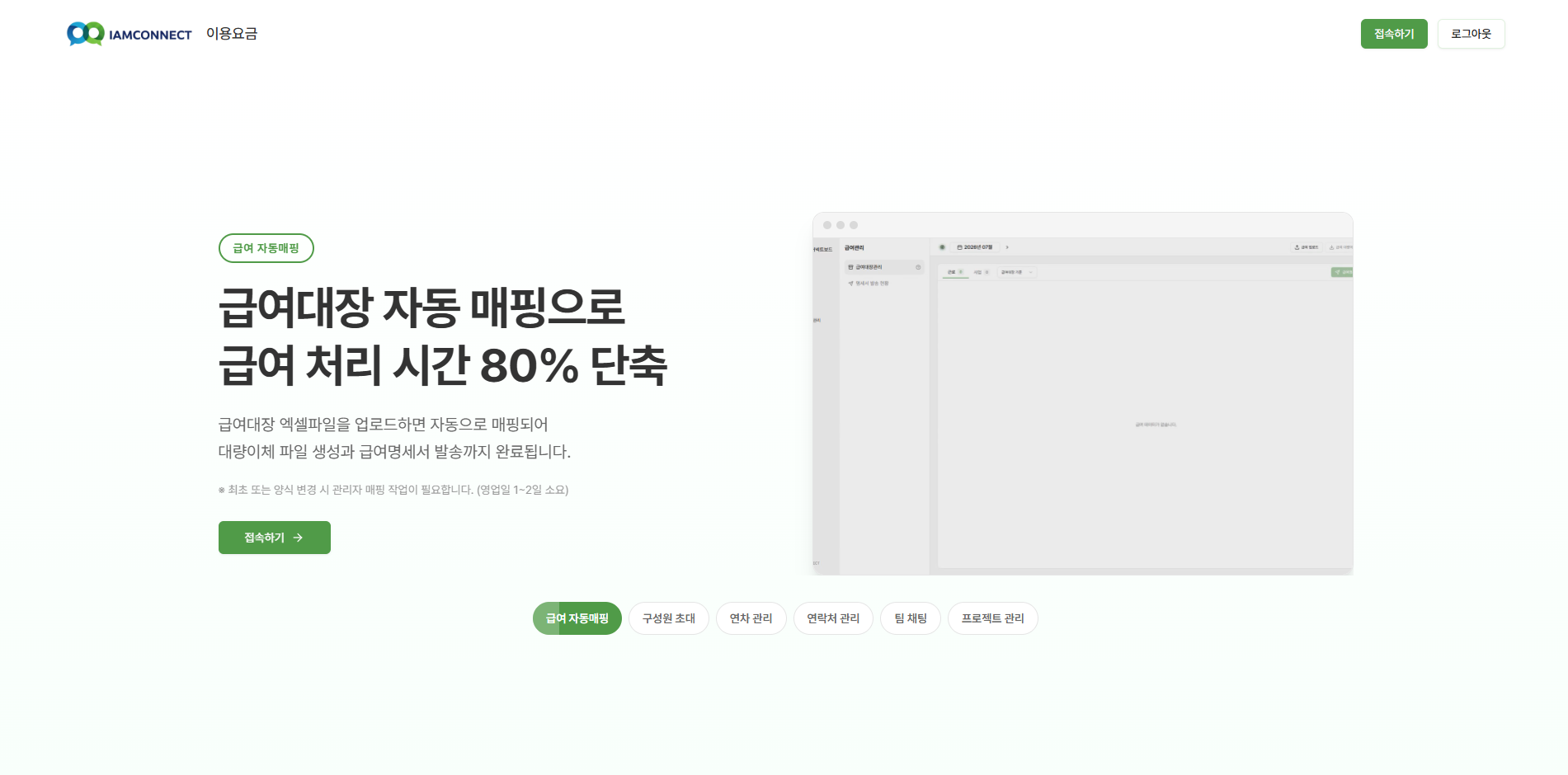
- 게스트는 보통 초대 메일의 초대 수락하기 버튼을 통해 바로 회원가입 화면으로 이동합니다.
- 이미 계정이 있다면 아래 주소로 접속해 로그인할 수도 있습니다.
회원가입 (초대 수락)
- 회사 관리자가 연락처를 통해 게스트로 초대하면, 등록된 이메일로 아래와 같은 초대 메일이 발송됩니다.
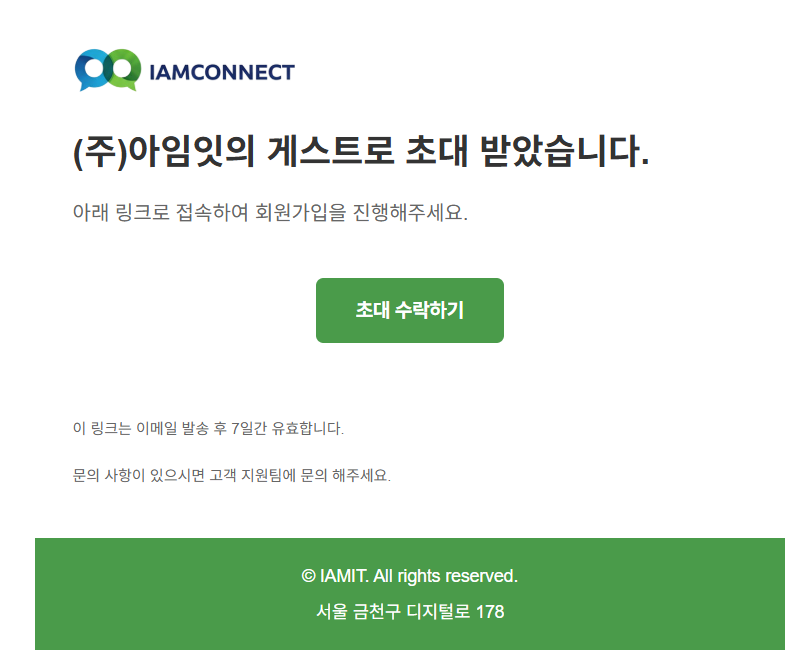
- 초대 수락하기 버튼을 클릭하면 회원가입 화면으로 이동합니다.
- 이 링크는 이메일 발송 후 7일간 유효합니다. 만료되었다면 관리자에게 재초대를 요청해주세요.
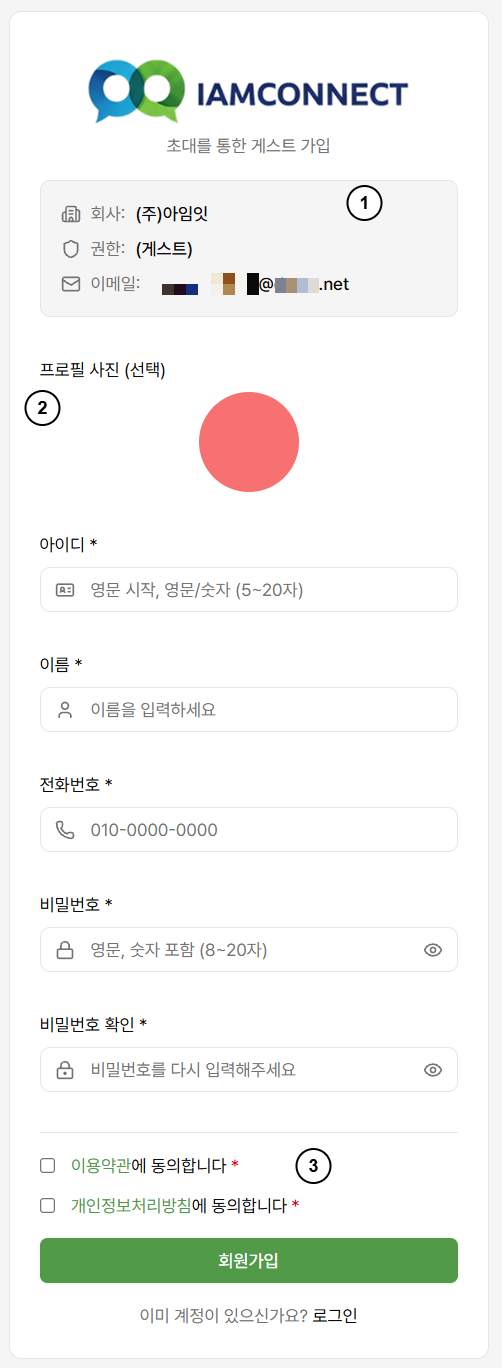
- 게스트 회원가입은 정직원과 달리 한 화면에서 진행되며, 주민등록번호나 급여 계좌 정보는 입력하지 않습니다.
- 초대받은 회사명, 권한(게스트), 이메일을 확인할 수 있습니다.
- 프로필 사진(선택), 아이디, 이름, 휴대폰번호, 비밀번호를 입력합니다.
- 이용약관 및 개인정보 처리방침에 동의 후 회원가입 버튼을 클릭하면 가입이 완료됩니다.
이미 아임커넥트 계정이 있으신가요? 같은 화면에서 아이디 · 비밀번호로 로그인하면 새로 가입하지 않고 바로 이 워크스페이스에 합류할 수 있습니다. 단, 로그인하는 계정의 이메일이 초대받은 이메일과 다르면 합류할 수 없습니다.
여러 회사에 게스트로 참여하기: 게스트는 워크스페이스 소속 개수 제한이 없어, 같은 계정으로 여러 회사에 동시에 게스트로 참여할 수 있습니다.
단, 다른 회사에 이미 정식 구성원(임직원)으로 소속되어 있는 계정이라면, 그 계정으로는 새로운 회사에 정식 구성원으로 추가 가입할 수 없고 게스트로만 참여할 수 있습니다.
접속 페이지 (홈 페이지)
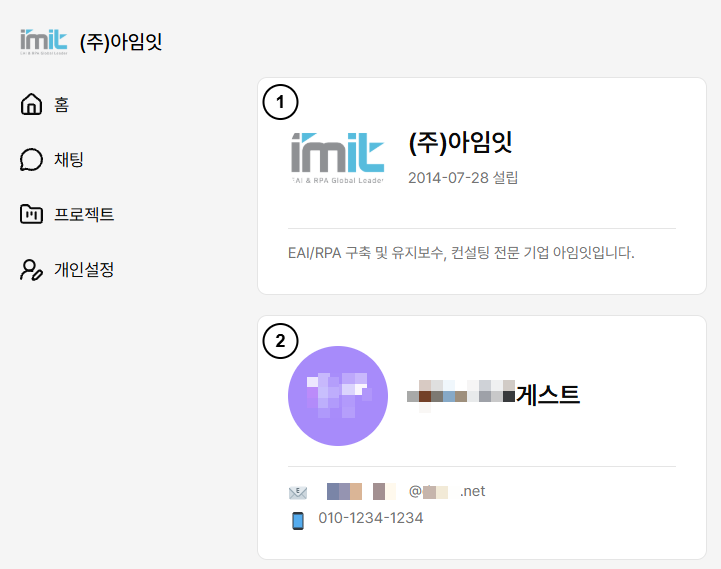
- 로그인 후 접속되는 홈 화면입니다.
- 게스트는 정책상 이용 가능한 메뉴가 제한되어 있어, 좌측 사이드바에 홈 / 채팅 / 프로젝트 / 개인설정만 표시됩니다.
- 연락처, 연차관리, 메일, 급여관리, 게시판, 자원예약 · 관리, 회사관리 등 정직원 대상 메뉴는 노출되지 않습니다.
- 초대받은 회사(워크스페이스) 정보를 확인할 수 있습니다.
- 본인의 개인정보(이름, 이메일 등)를 확인할 수 있습니다.
- 좌측에 위치한 사이드바를 클릭하게 되면 해당 페이지로 이동됩니다.
채팅
게스트의 채팅 범위: 게스트는 워크스페이스 전체 구성원이 아니라, 자신과 같은 프로젝트에 배정된 인원(임직원 · 다른 게스트)하고만 채팅할 수 있습니다.
새 채팅(1:1 대화 포함)과 대화상대 추가에서 선택할 수 있는 목록도 이 범위로 제한되며, 함께 프로젝트에 배정되지 않은 인원과는 채팅을 새로 시작할 수 없습니다.
채팅 페이지 (채팅방 목록)
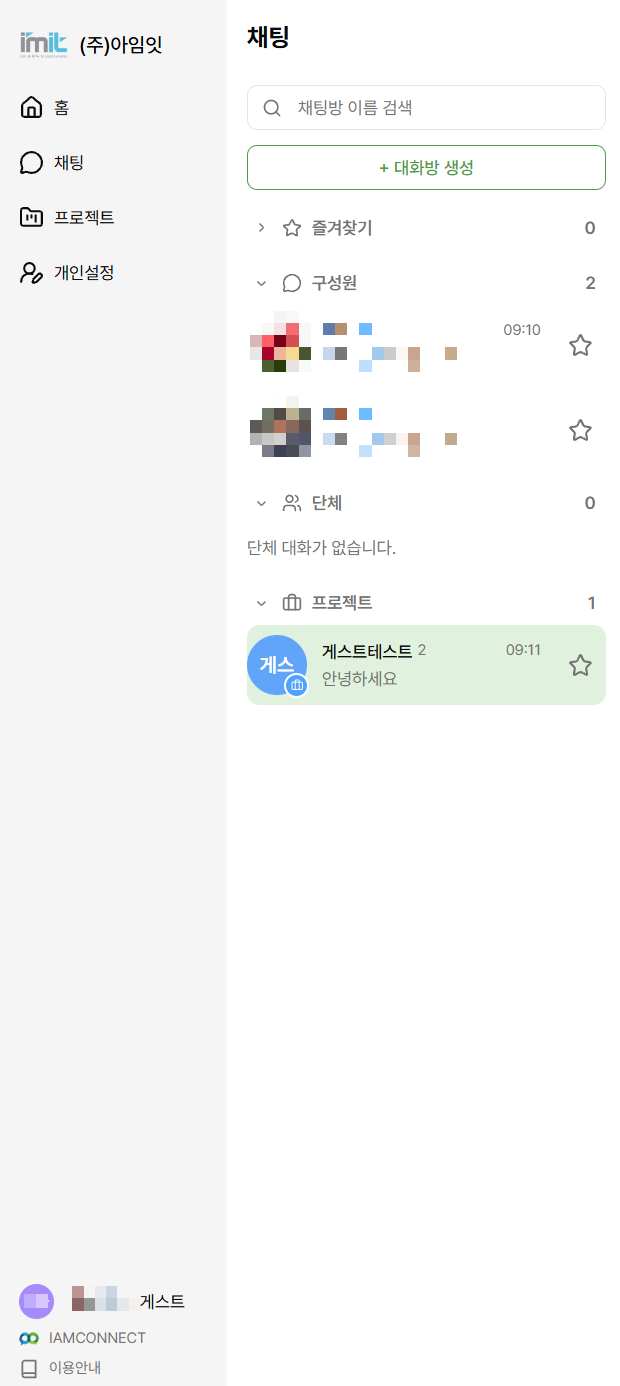
- 좌측 사이드바에 있는 채팅 메뉴를 클릭하면 이동이 가능합니다.
- 참여 중인 채팅방 목록을 확인할 수 있습니다.
- 각 채팅방에는 마지막 메시지 미리보기와 수신 시각이 표시됩니다.
- 읽지 않은 메시지가 있는 채팅방은 숫자 배지로 표시됩니다.
- 새 채팅 버튼을 클릭하여 1:1 또는 그룹 채팅방을 만들 수 있습니다.
- 선택 가능한 대화 상대는 같은 프로젝트에 배정된 인원으로 제한됩니다.
- 인포마크(
🛈) 에서는 직책 및 부서가 표시됩니다.
메시지 주고받기
채팅방을 클릭하면 대화 화면이 열립니다.
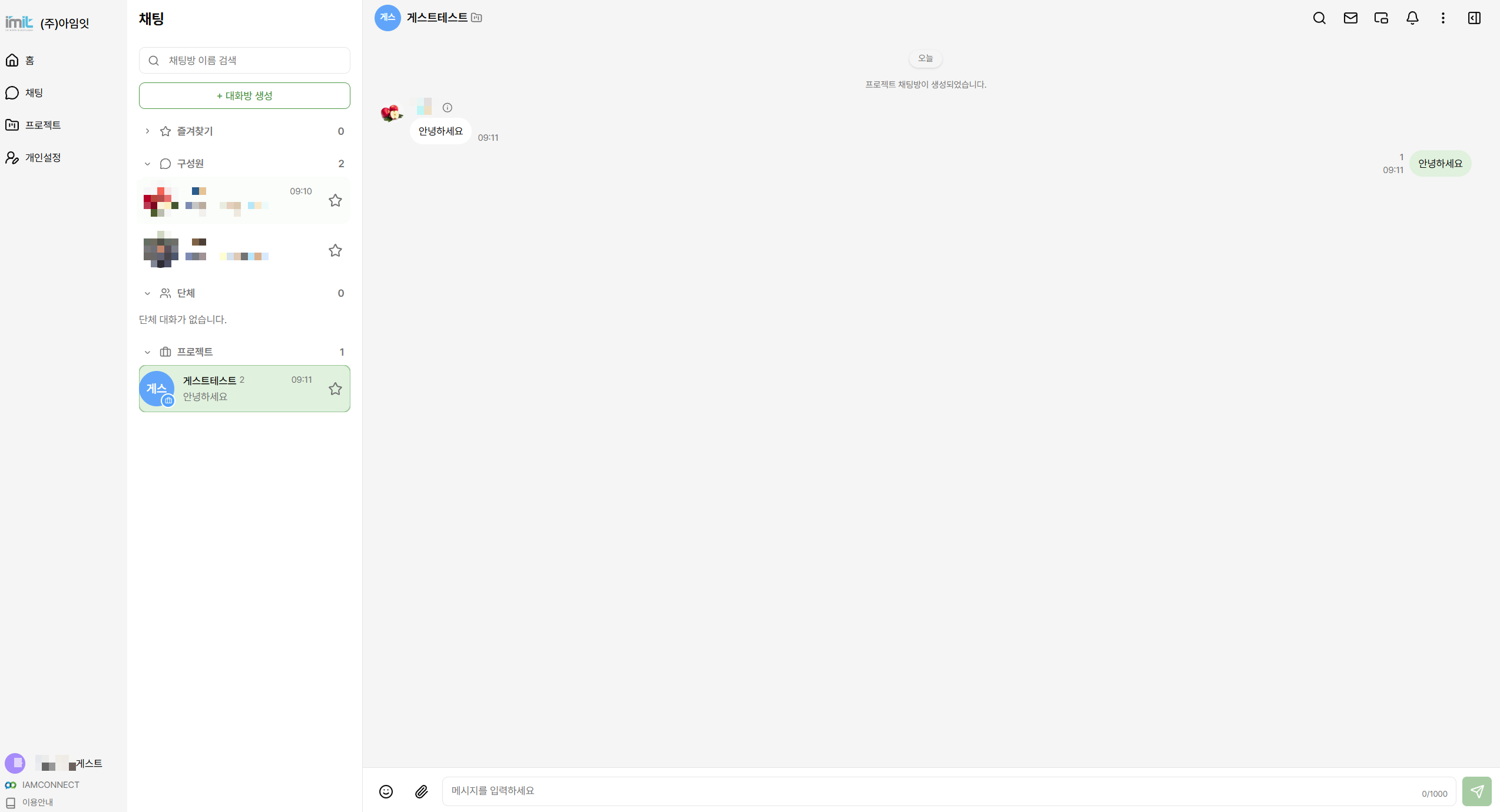
메시지 전송
- 하단 입력창에 내용을 입력합니다.
- 전송 버튼(➤) 또는 Enter 키를 눌러 전송합니다.
- Shift + Enter로 줄바꿈을 입력할 수 있습니다.
파일 첨부
-
입력창 왼쪽의 📎 아이콘을 클릭하거나, 파일을 채팅 화면에 직접 드래그 앤 드롭합니다.
- 드래그 앤 드롭 시 나타나는 UI 입니다.

-
파일과 함께 텍스트 작성 및 멘션을 사용할 수 있습니다.
- 10MB를 초과하는 파일은 업로드 후 14일이 지나면 자동으로 삭제됩니다.
- 10MB 이하 파일은 영구 보관됩니다.
- 이미지 업로드의 경우 이미지 캡처보드에 있는 이미지를 붙여넣기를 통해 전송할 수 있습니다.

이모지 및 스티커
- 입력창 오른쪽의 😊 아이콘을 클릭합니다.
- 이모지 탭: 다양한 이모지를 검색하거나 직접 선택하여 전송합니다.
- 스티커 탭: 아임커넥트 전용 스티커를 전송할 수 있습니다.
@ 멘션 기능
- 입력창에
@를 입력하면 멘션 가능한 대상 목록이 나타납니다. - 사람 멘션 (
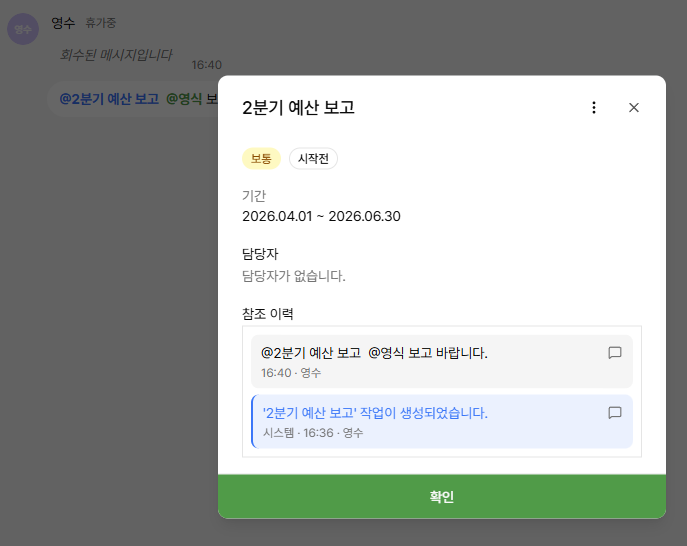
@이름): 해당 인물의 정보를 확인할 수 있습니다. - 작업 멘션 (
@작업명, 프로젝트 채팅방 한정): 프로젝트 내 작업을 태그할 수 있습니다. 작업 멘션 클릭 시, 작업 상세 보기 화면이 나오게 됩니다. 태그된 메시지는 해당 작업의 참조 이력에 자동으로 등록됩니다.
공지 설정
특정 메시지를 채팅방 공지로 설정할 수 있습니다.
공지 설정 방법
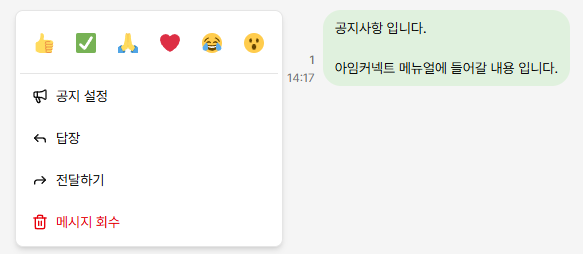
- 공지로 설정할 메시지의 컨텍스트 메뉴(우클릭)를 엽니다.
- 공지 설정을 선택합니다.
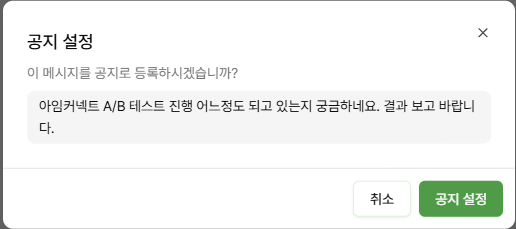
- 미리보기 확인 후 공지 설정 버튼을 클릭합니다.

- 설정된 공지는 채팅방 상단에 배너로 표시됩니다.
공지 닫기 및 다시 보지 않기
-
^ 기호를 클릭하게 되면 해당 공지를 접을 수 있습니다.

- 접힌 공지는 해당 아이콘으로 나타나며, 다시 클릭 시 공지를 확인할 수 있습니다.
- 다시 보지 않기를 클릭할 경우, 해당 채팅방에서 영원히 공지사항을 닫을 수 있으며, 개인설정 입니다.
메시지 반응
- PC: 메시지에 마우스 오른쪽 버튼을 클릭하면 컨텍스트 메뉴가 열립니다.
- 모바일: 메시지를 길게 누르면 하단 시트 메뉴가 열립니다.

- 상단 이모지 행에서 원하는 이모지를 선택하면 반응이 추가됩니다.
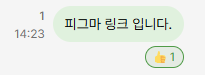
- 같은 이모지를 다시 선택하면 반응이 취소됩니다.
답장 및 전달
- 메시지 컨텍스트 메뉴에서 답장을 선택하면 해당 메시지를 인용하여 답장할 수 있습니다.
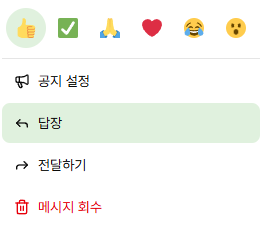
- 전달하기를 선택하면 다른 채팅방으로 메시지를 전달할 수 있습니다.
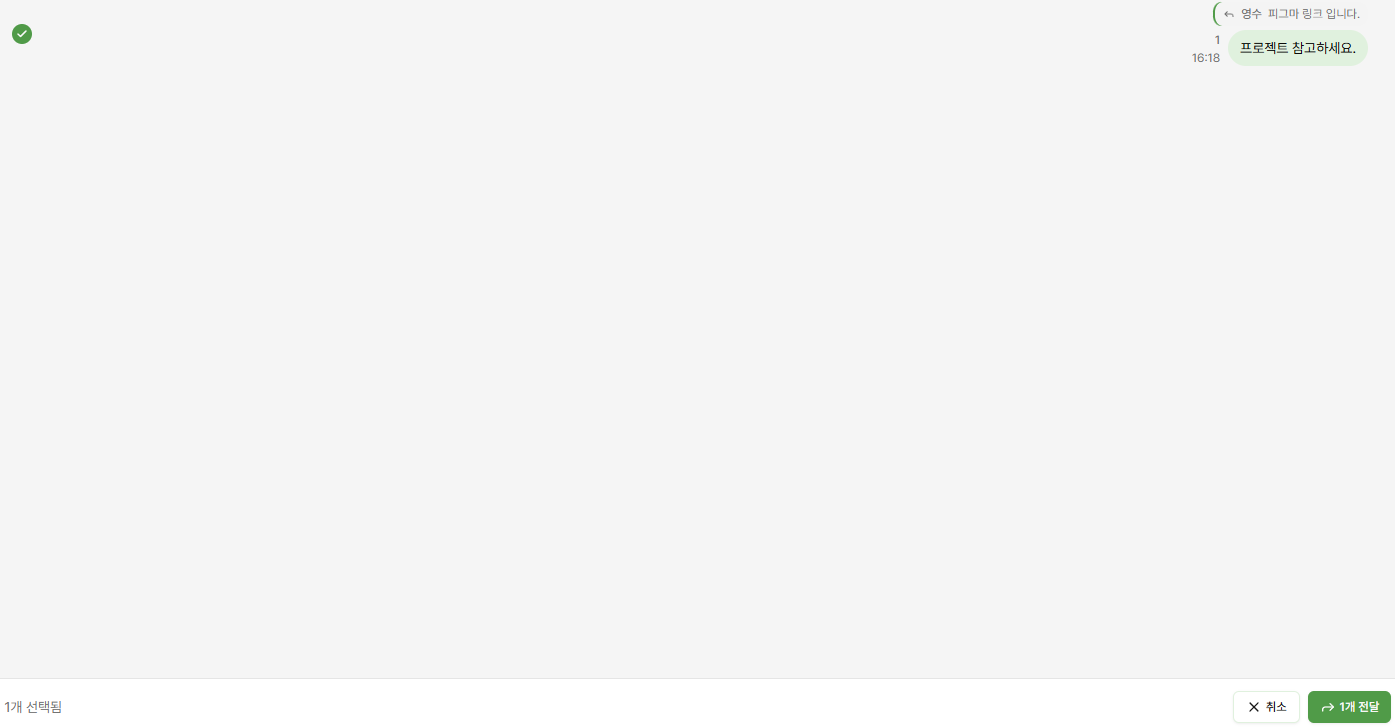
- 메시지를 선택하여 전달할 수 있으며, 체크표시를 클릭해 취소할 수 있습니다.
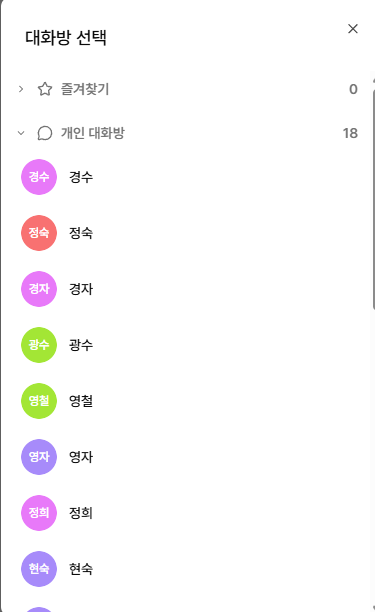
- 메시지를 전달할 대화방을 선택할 수 있습니다.
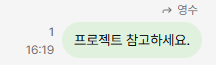
- 전달된 대화방에서는 작성한 사람이 누구인지 표시됩니다.
메시지 회수
- 본인이 보낸 메시지의 컨텍스트 메뉴에서 메시지 회수를 선택합니다.
- 확인 후 해당 메시지는 모든 참여자에게 회수된 메시지입니다 로 표시됩니다.
- 회수된 메시지는 복구할 수 없습니다.
대화상대 추가 및 단체방 생성
- 채팅방 우측 상단의 메뉴에서 대화상대를 추가할 수 있습니다.
- 게스트는 여기서도 같은 프로젝트에 배정된 인원만 선택할 수 있습니다.
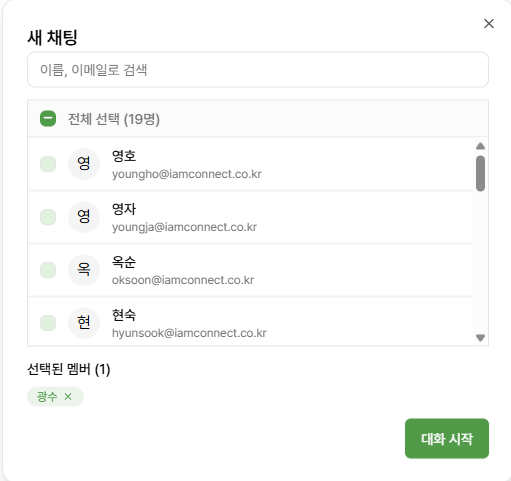
- 멤버를 선택해서 대화 시작을 누르게 되면 새로운 채팅으로 단체 대화가 생성됩니다.
- 만약 기존 단체방이 존재하고 인원이 추가된다면, 추가된 인원은 이전 메시지를 확인할 수 있습니다.
-
단체 대화방에서 초대를 진행하려면 해당 UI 클릭 후 초대를 진행해야 합니다.
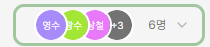
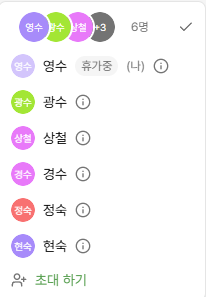
- 누르면 나타나는 메뉴 입니다.
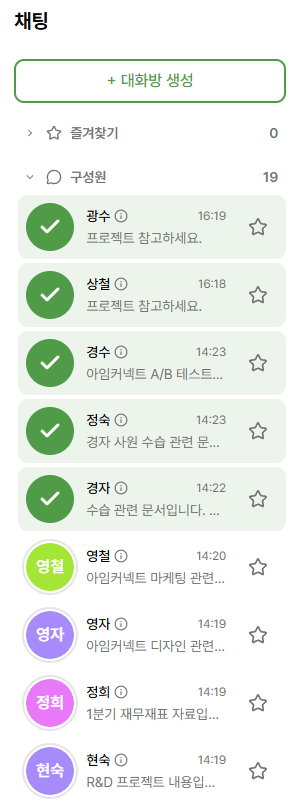
- 또한 좌측 메뉴에서 사용자 프로필사진을 클릭하여 단체 대화방을 생성할 수 있습니다.
- 대화방 옆에 있는 별을 클릭하면 해당 대화방을 즐겨찾기로 등록할 수 있습니다.
- 즐겨찾기는 가장 최근에 추가한 순으로 정렬됩니다.
알림 설정
- 채팅방 헤더의 ⋮ 메뉴 또는 알림 아이콘(🔔)을 클릭합니다.
- 알림 켜기 / 알림 끄기를 선택하여 채팅방별 알림을 설정합니다.
- 새 메시지가 도착하면 푸시 알림으로 확인할 수 있습니다.
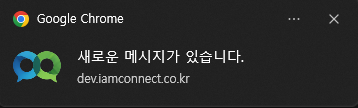
- 브라우저 알림을 허용해야 해당 알림을 수신할 수 있습니다.
브라우저 알림 설정방법
-
초기 사이트 접속 시 해당 브라우저 알림이 나타납니다.
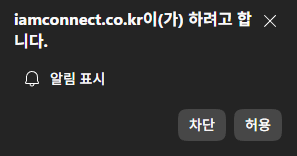
-
만약 차단을 클릭하였을 경우
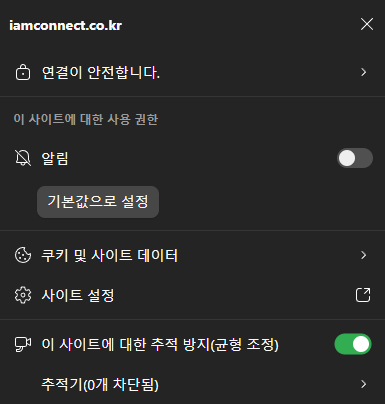
- 알림에 대한 권한을 허용해주시면 알림을 수신할 수 있습니다.
파일 목록
-
채팅방 우측 상단의 열기 아이콘을 클릭하면 이 채팅방에서 공유된 파일 목록이 열립니다.
- 첨부자료 경우 사진 파일 링크 메일로 구분되어 있으며, 각 탭을 클릭하여 확인할 수 있습니다.

- 열기 아이콘 입니다.
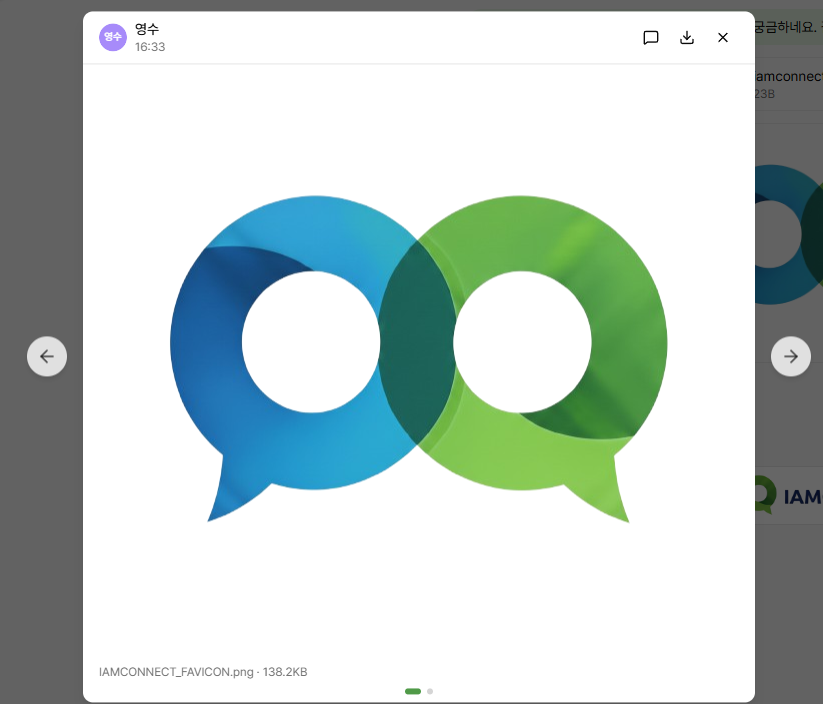
- 이미지의 경우 다음과 같은 창이 나타나며, 다운로드 버튼을 클릭하면 다운로드 할 수 있습니다.
- 만약 사진이 2장 이상이라면 화살표 버튼을 클릭하여 사진을 전환하여 확인할 수 있습니다.
- 메시지로 이동 버튼을 클릭하면 해당 사진을 업로드한 메시지로 이동합니다.
미니 메신저
- 채팅 페이지가 아닌 다른 페이지를 이용하는 중에도 화면 우측 하단의 메신저 버튼을 클릭하면 채팅을 이용할 수 있습니다.

- 메신저 버튼 입니다.
- 미니 메신저에서도 메시지 전송, 파일 첨부, @(멘션), 이모지/스티커, 답장 등 모든 채팅 기능을 사용할 수 있습니다.
알림센터
일반 구성원과 동일한 방법으로 이용할 수 있습니다 — 미니 메신저 상단의 알림센터 버튼을 클릭합니다.
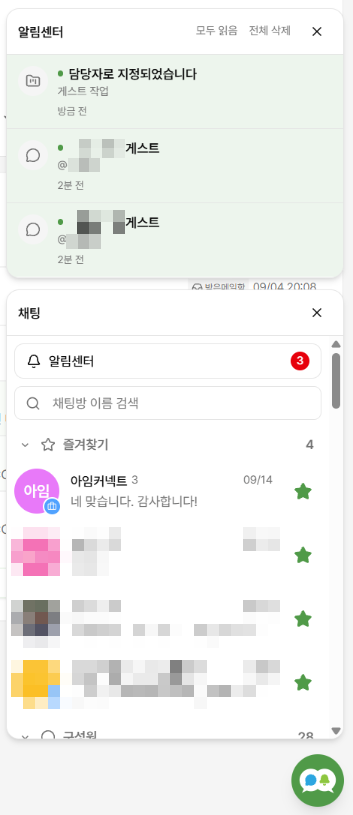
- 안읽은 알림이 있으면 벨 아이콘 옆에 숫자 배지가 표시됩니다.
- 알림을 클릭하면 읽음 처리되며, 관련된 화면으로 바로 이동합니다.
- 모두 읽음 / 전체 삭제 버튼으로 한 번에 정리할 수 있습니다.
게스트는 이용 가능한 메뉴가 채팅과 프로젝트로 한정되어 있어, 실질적으로 아래 두 가지 알림만 받게 됩니다.
| 알림 | 발생 시점 |
|---|---|
| 새 메시지 | 채팅 메시지에서 나를 @멘션했을 때 |
| 작업 담당자 지정 | 배정된 프로젝트에서 작업의 담당자로 지정되었을 때 |
참고: 게시판 공지는 워크스페이스 전체 구성원에게 발송되어 게스트에게도 알림이 표시될 수 있지만, 게시판 메뉴 접근 권한이 없어 내용은 확인할 수 없습니다.
프로젝트
프로젝트 페이지
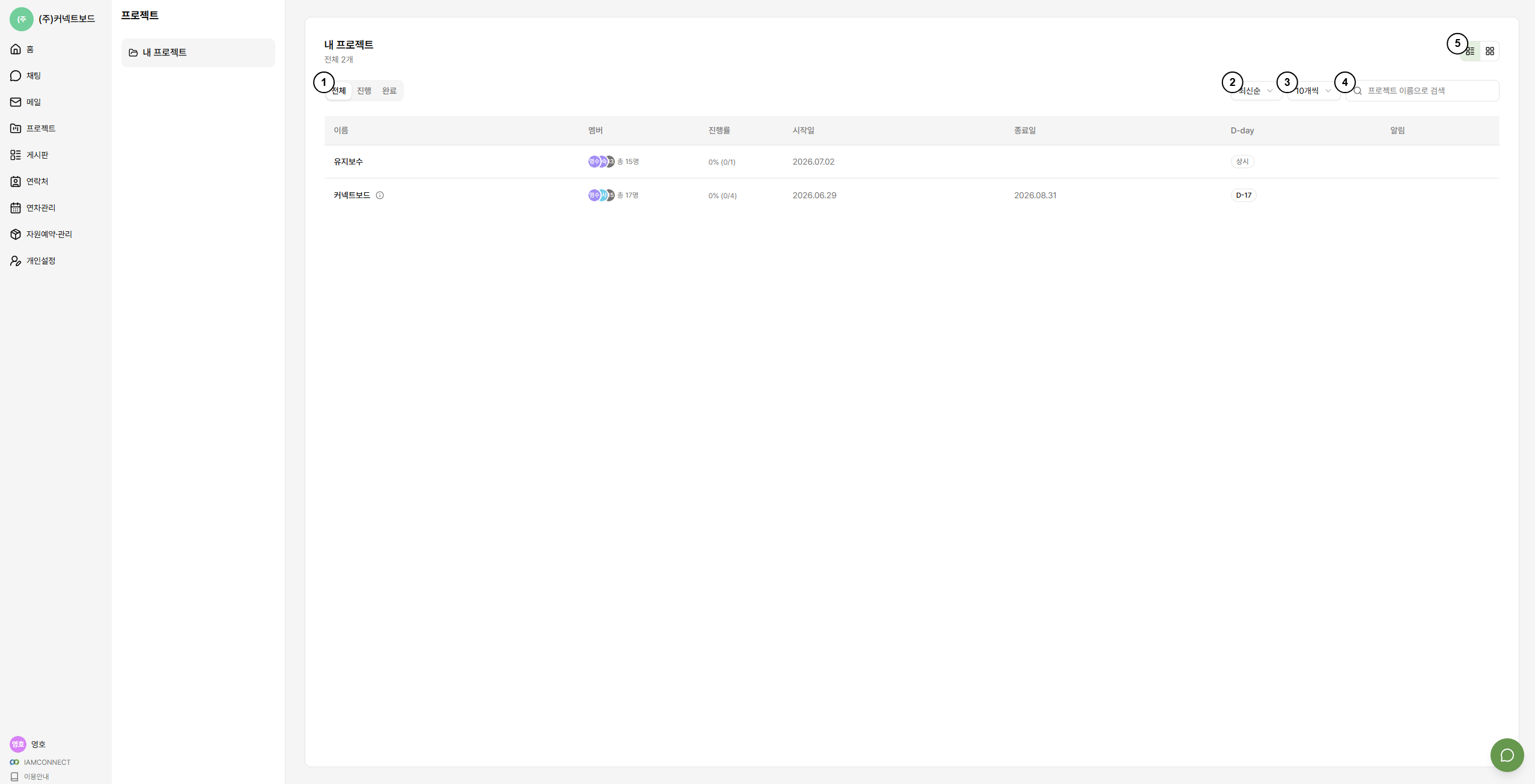
- 좌측 사이드바에 있는 프로젝트 메뉴를 클릭하면 이동이 가능합니다.
- 게스트는 본인이 배정된 프로젝트만 조회할 수 있으며, 전체 프로젝트 조회 권한은 없습니다.
- 프로젝트 이름 옆에 있는 인포마크(
🛈)를 통해 프로젝트의 설명을 확인할 수 있습니다.
- 상태 필터 (진행 / 종료)를 통해 원하는 프로젝트를 조회할 수 있습니다.
- 프로젝트 정렬에 대해 최신순 / 오래된순 / 최근활동순으로 정렬을 할 수 있습니다.
- 프로젝트 갯수를 몇개를 조회할 지 지정할 수 있습니다. (기본 : 10개)
- 프로젝트명 검색으로 원하는 프로젝트를 빠르게 찾을 수 있습니다.
-
아이콘을 통해 리스트 뷰, 카드 뷰로 전환이 가능합니다.
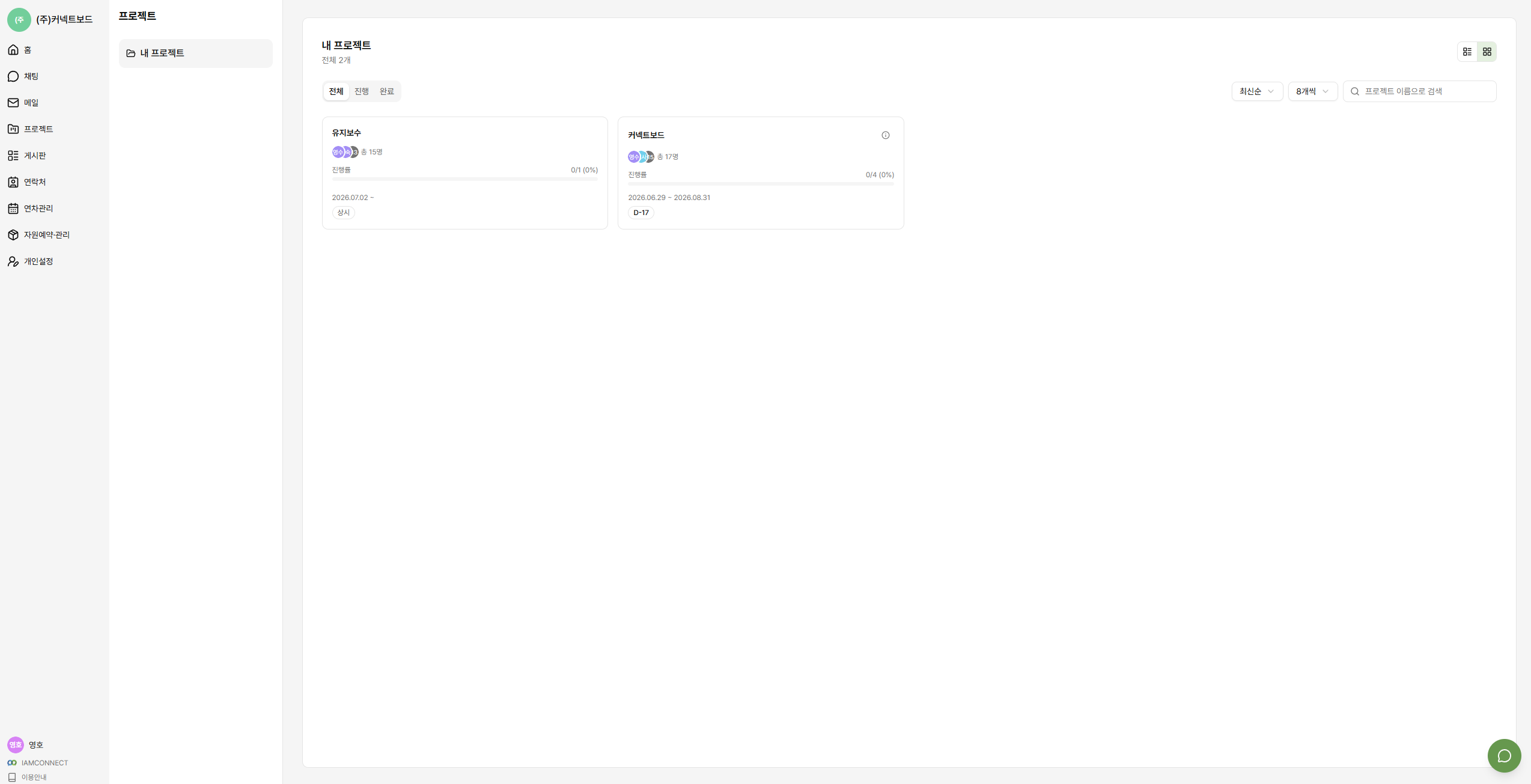
- 카드 뷰의 모습입니다.
프로젝트 상세 페이지
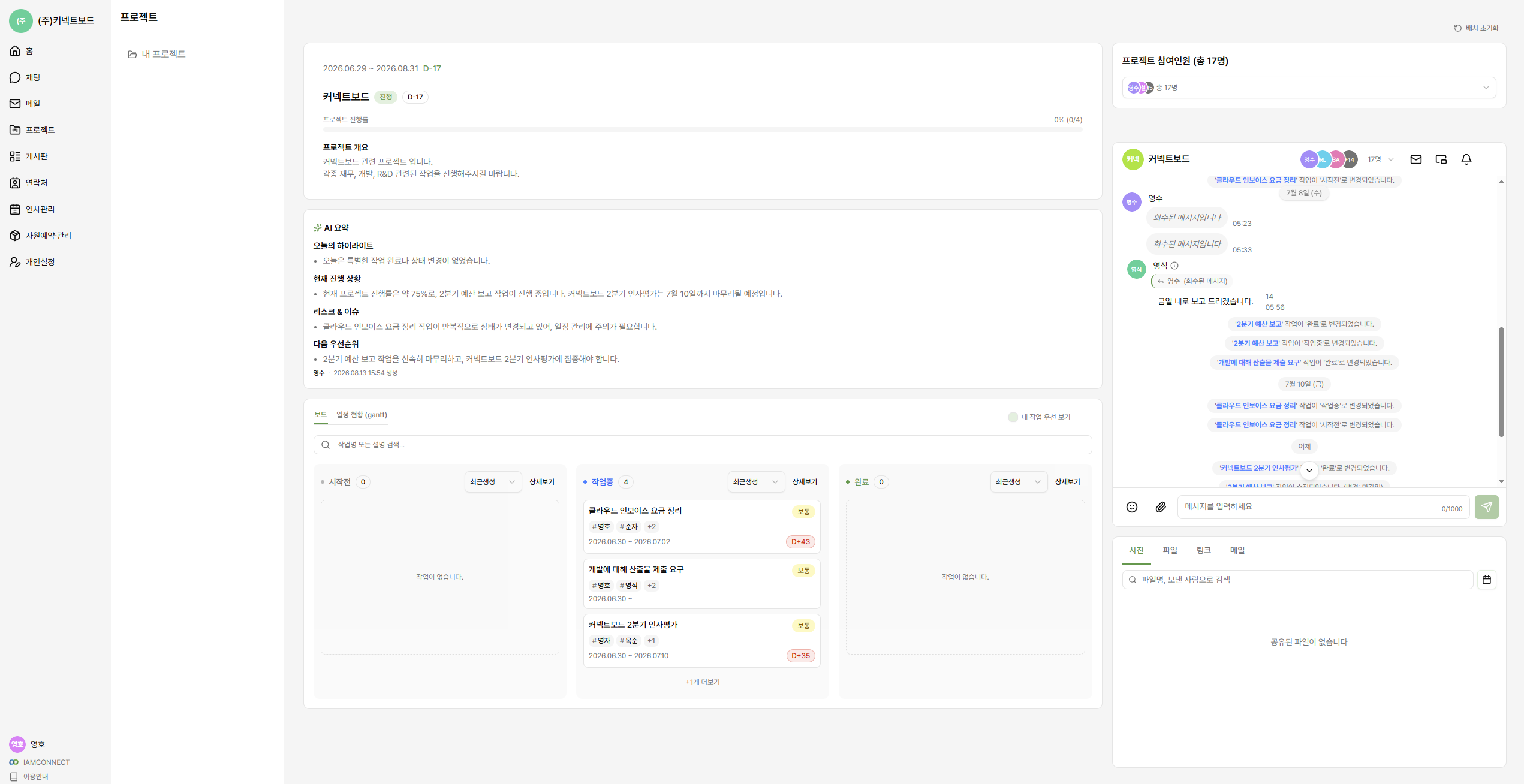
- 프로젝트를 클릭하면 상세 화면으로 이동합니다. 상세 페이지는 다음 5개 블록으로 구성됩니다.
| 블록 | 내용 |
|---|---|
| 프로젝트 정보 | 이름, 상태, D-day, 진행률, 기간, 개요, 관리 액션 |
| 작업(칸반보드) | 대기 / 진행중 / 완료 칸반 보드 |
| 참여인원 | 멤버 목록, 권한 관리, 초대/내보내기, 소유권 위임 |
| 공유 파일 | 채팅방에 공유된 파일 목록 |
| 메시지 | 프로젝트 전용 채팅방 |
| AI 요약 | 프로젝트 작업 내용과 요약을 요청한 구성원을 기준으로 AI가 자동 생성하는 요약 |
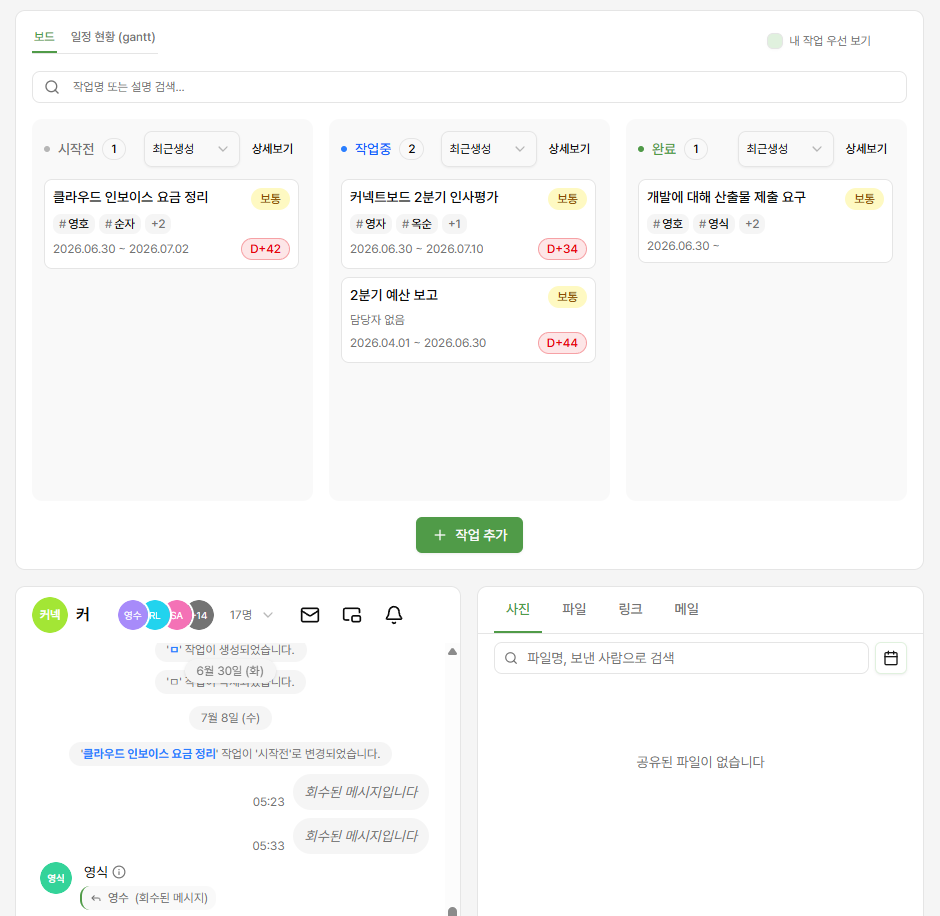
블록 순서 변경: 각 블록 우측 상단의 ✥ 드래그 핸들을 잡고 상하좌우로 움직이면 블록 순서를 자유롭게 바꿀 수 있습니다.
변경된 순서는 자동으로 저장됩니다.
- 단, 기기가 변경된다면 초기화 됩니다.
정보 블록
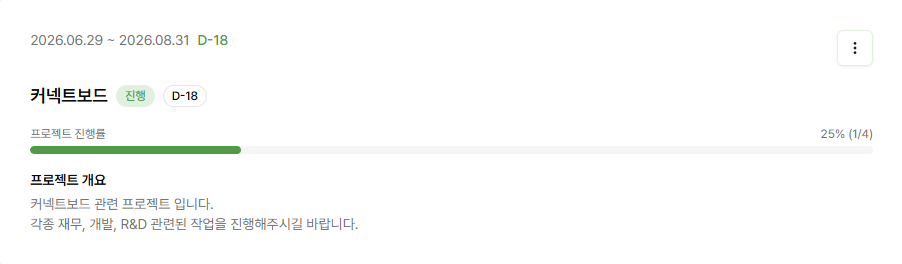
- 프로젝트명, 상태 배지(작업중 / 작업종료), D-day 배지, 기간, 진행률 바, 개요(설명) 등 확인할 수 있습니다.
- 진행률은 전체 작업 중 완료된 작업의 비율로 자동 계산됩니다.
- 프로젝트 수정은 관리자에게 권한을 할당받아야 가능합니다.
참여인원 관리
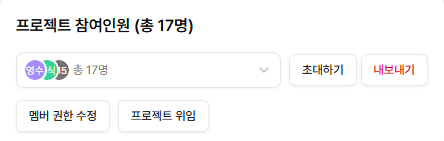
- 프로젝트 수정 권한이 있는 경우 멤버 관리 기능을 사용할 수 있습니다.
- 권한이 없다면 프로젝트 참여 인원만 확인할 수 있습니다.
작업(칸반보드)
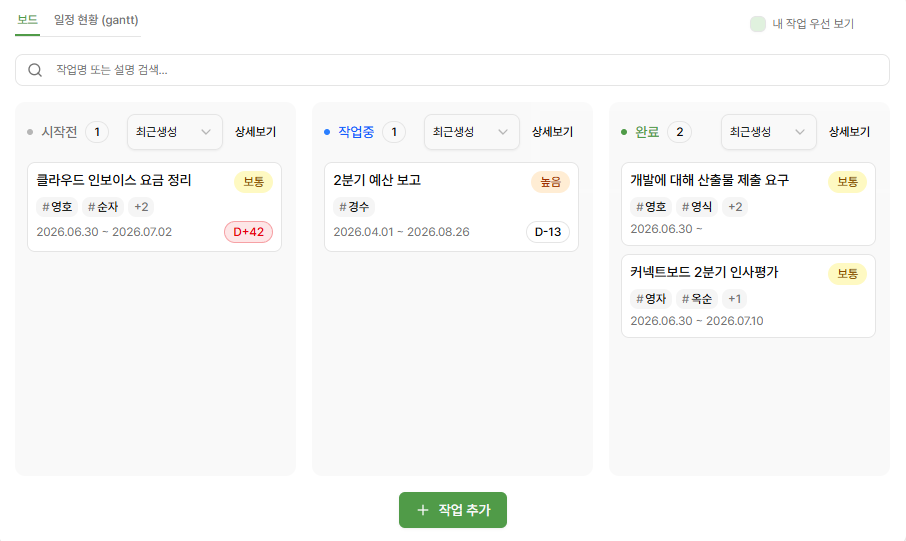
- 작업은 대기 / 진행중 / 완료 세 개의 칸으로 구분되어 표시됩니다.
작업 카드 구성
각 작업 카드에는 다음 정보가 표시됩니다.
- 작업명
- 우선순위 배지 (매우낮음 / 낮음 / 중간 / 높음 / 매우높음)
- 담당자 이름 태그 (최대 2명 표시, 초과 시 +N 툴팁)
- 기간(시작일 ~ 마감일) 및 D-day 배지
상태 변경 (드래그 앤 드롭)
- PC: 작업 카드를 다른 칸으로 드래그하면 상태가 즉시 변경됩니다. 드롭 가능 영역은 녹색 테두리로 표시됩니다.
- 모바일: 작업 카드를 길게 누른 뒤 화면 왼쪽/오른쪽 가장자리로 드래그하면 옆 칸으로 이동합니다.
- 상태 변경 시 프로젝트 채팅방에 자동으로 시스템 메시지가 전송됩니다.
작업 생성
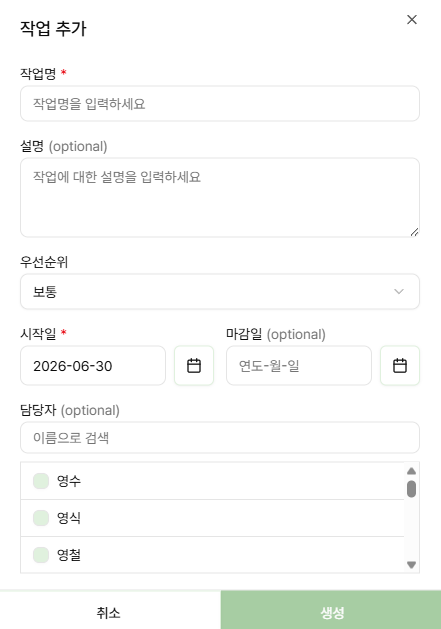
- 칸반보드 하단의 작업리스트 생성 버튼을 클릭합니다(작업 생성 권한이 있는 경우).
- 빨간 별이 있는 곳은 필수 입력 값 입니다.
- 담당자를 한 명 이상 지정할 수 있습니다.
- 생성 즉시 프로젝트 채팅방에 시스템 알림 메시지가 자동 전송됩니다.
작업 상세
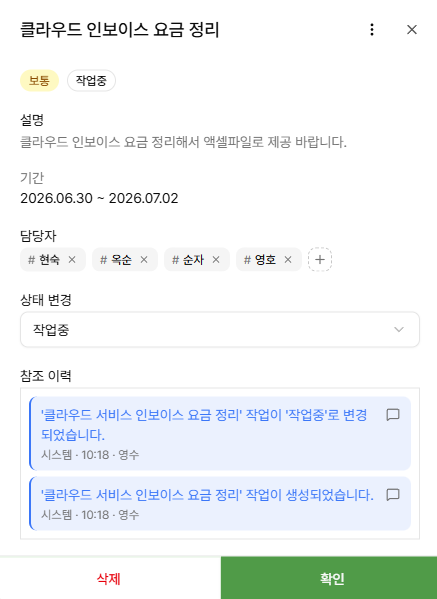
- 작업 카드를 클릭하면 작업 상세 팝업이 열립니다.
- 부여받은 권한에 따라 담당자 관리, 상태 변경, 작업 수정, 작업 삭제, 변경 이력 확인을 사용할 수 있습니다.
공유 파일
- 프로젝트 채팅방에서 공유된 파일 목록을 확인하고 다운로드할 수 있습니다.
- 10MB 초과 파일은 업로드 후 14일이 지나면 자동으로 삭제됩니다.
프로젝트 채팅방
- 프로젝트에 배정되면 해당 프로젝트 전용 채팅방에도 자동으로 추가됩니다.
- 프로젝트 채팅방에서는 작업 @멘션 기능을 추가로 사용할 수 있습니다.
@작업명으로 특정 작업을 태그하면 해당 메시지가 작업의 참조 이력에 자동 등록됩니다.
- 프로젝트 채팅방의 멤버 초대/제거는 프로젝트 상세 페이지의 참여인원 관리에서만 수행할 수 있습니다.
- 채팅방 내 직접 초대 및 채팅방 나가기는 비활성화됩니다.
- 자세한 채팅 기능은 채팅 매뉴얼을 참고해주시길 바랍니다.
개인설정
개인설정 페이지 (정보 변경)
- 개인설정 페이지의 정보 변경 입니다.
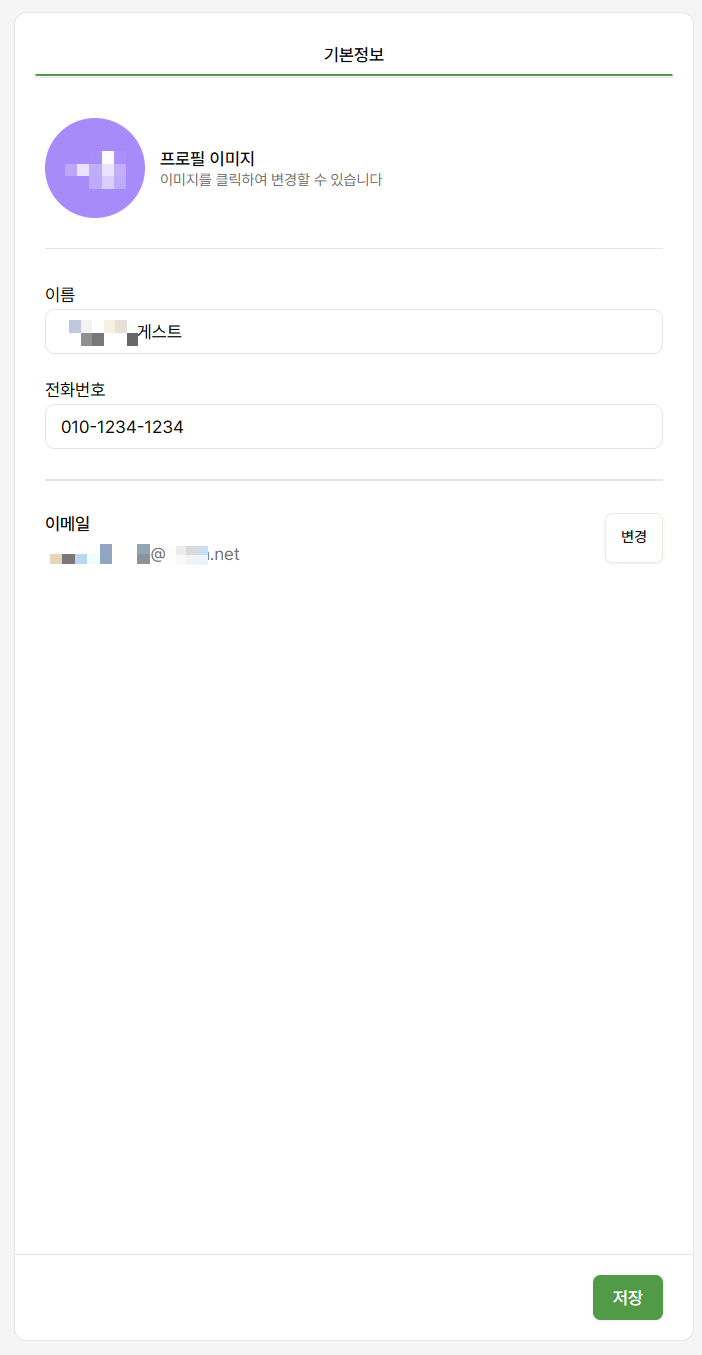
- 게스트는 정직원 인사정보 대상이 아니므로, 급여정보 탭은 표시되지 않습니다.
- 기본정보에서 프로필 사진, 이름, 휴대폰번호, 이메일 등을 수정할 수 있습니다.
개인설정 페이지 (비밀번호 변경)
- 개인설정 페이지의 비밀번호 변경입니다.
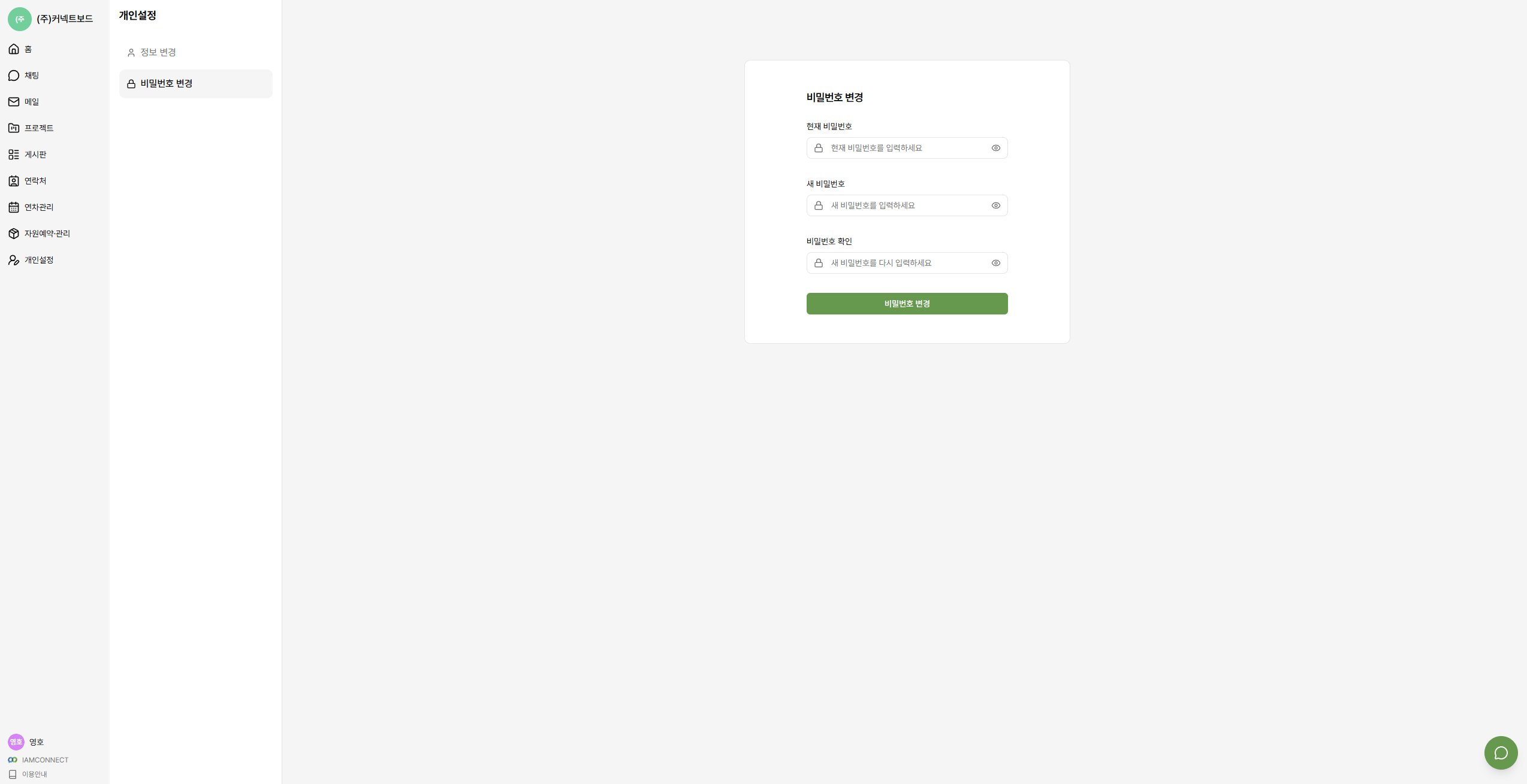
- 현재 비밀번호 입력 후 변경하고자 하는 비밀번호를 입력 후 비밀번호를 재설정 할 수 있습니다.